'/%3E%3Cpath fill='%23ffffff' transform='translate(256 256) scale(0.6) translate(-256 -256)' d='M501.1 395.7L384 278.6c-23.1-23.1-57.6-27.6-85.4-13.9L192 158.1V96L64 0 0 64l96 128h62.1l106.6 106.6c-13.6 27.8-9.2 62.3 13.9 85.4l117.1 117.1c14.6 14.6 38.2 14.6 52.7 0l52.7-52.7c14.5-14.6 14.5-38.2 0-52.7zM331.7 225c28.3 0 54.9 11 74.9 31l19.4 19.4c15.8-6.9 30.8-16.5 43.8-29.5 37.1-37.1 49.7-89.3 37.9-136.7-2.2-9-13.5-12.1-20.1-5.5l-74.4 74.4-67.9-11.3L334 98.9l74.4-74.4c6.6-6.6 3.4-17.9-5.7-20.2-47.4-11.7-99.6.9-136.6 37.9-28.5 28.5-41.9 66.1-41.2 103.6l82.1 82.1c8.1-1.9 16.5-2.9 24.7-2.9zm-103.9 82l-56.7-56.7L18.7 402.8c-25 25-25 65.5 0 90.5s65.5 25 90.5 0l123.6-123.6c-7.6-19.9-9.9-41.6-5-62.7zM64 472c-13.2 0-24-10.8-24-24 0-13.3 10.7-24 24-24s24 10.7 24 24c0 13.2-10.7 24-24 24z'/%3E%3C/svg%3E)
Cómo censurar información de un PDF de forma permanente
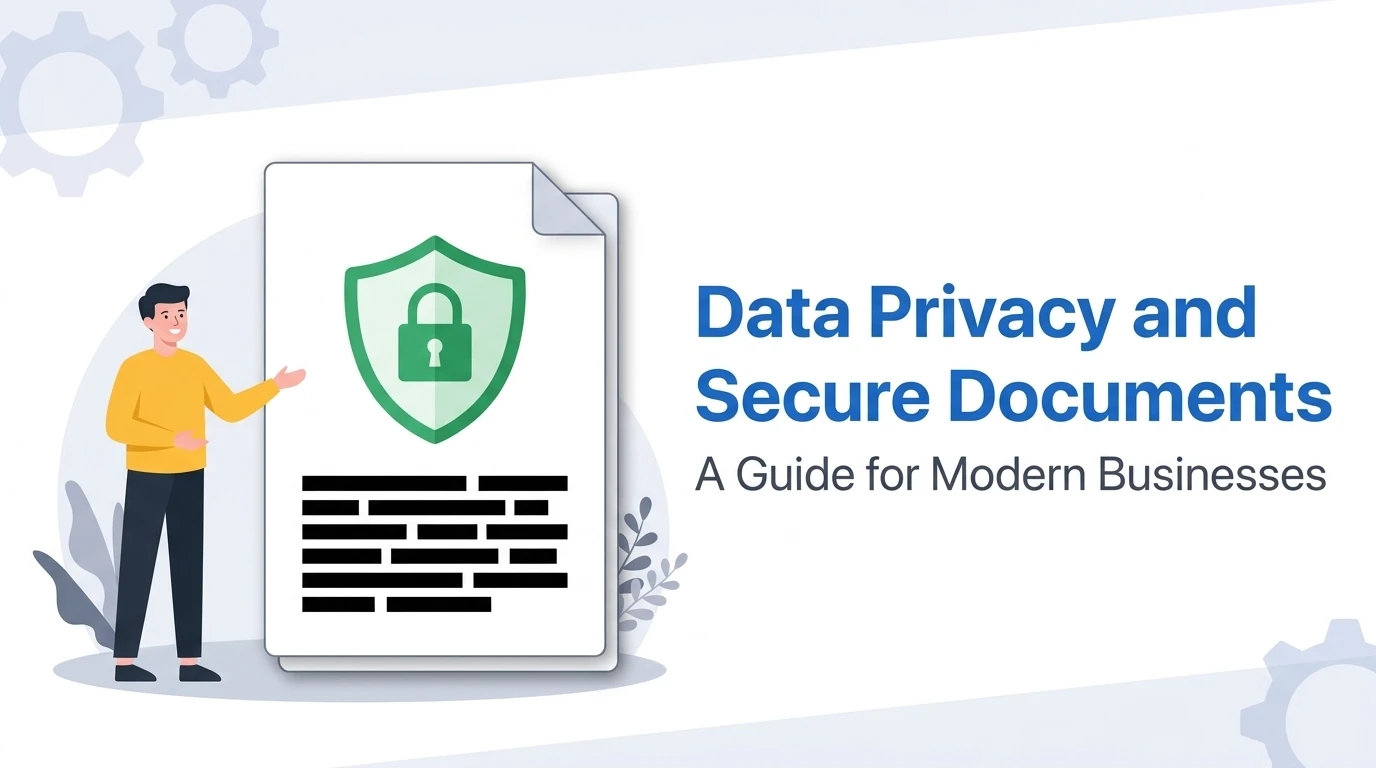
Elimina los datos antes de compartir el archivo
La censura permanente requiere retirar la información de la copia que vas a distribuir. Comprueba texto, imágenes, anotaciones y metadatos después de exportar.
Comprueba qué hace una caja negra
Un rectángulo encima del texto puede ocultarlo en pantalla mientras el texto subyacente sigue disponible para copiarlo, buscarlo o extraerlo.
Inspecciona las capas y objetos del PDF
El documento puede contener flujos de texto, imágenes, comentarios, formularios y archivos adjuntos. Define qué elementos pueden contener los datos sensibles.
Aplica una función de censura real
Usa una herramienta que elimine el contenido seleccionado o exporte una copia plana de páginas revisadas. Comprueba calidad, accesibilidad y posibilidad de buscar texto según el método elegido.
Protege el original durante el proceso
Antes de enviar un archivo a un servicio, comprueba dónde lo procesa y qué retiene. Si la política de tu organización lo exige, usa una herramienta local autorizada.
Prepara una copia, marca y exporta
Trabaja sobre una copia. Identifica cada dato, incluidas repeticiones en encabezados y pies. Aplica la censura y exporta a un archivo con nombre diferente.
Verifica la copia final con otra vista
Ábrela de nuevo, busca los términos retirados, intenta seleccionar texto y revisa propiedades, anotaciones y adjuntos. Conserva el original en un espacio protegido.
Preguntas frecuentes
¿Imprimir a PDF aplica la censura?+
Directorio de herramientas
Explora las utilidades de imagen, PDF, desarrollo y SEO disponibles en español.